




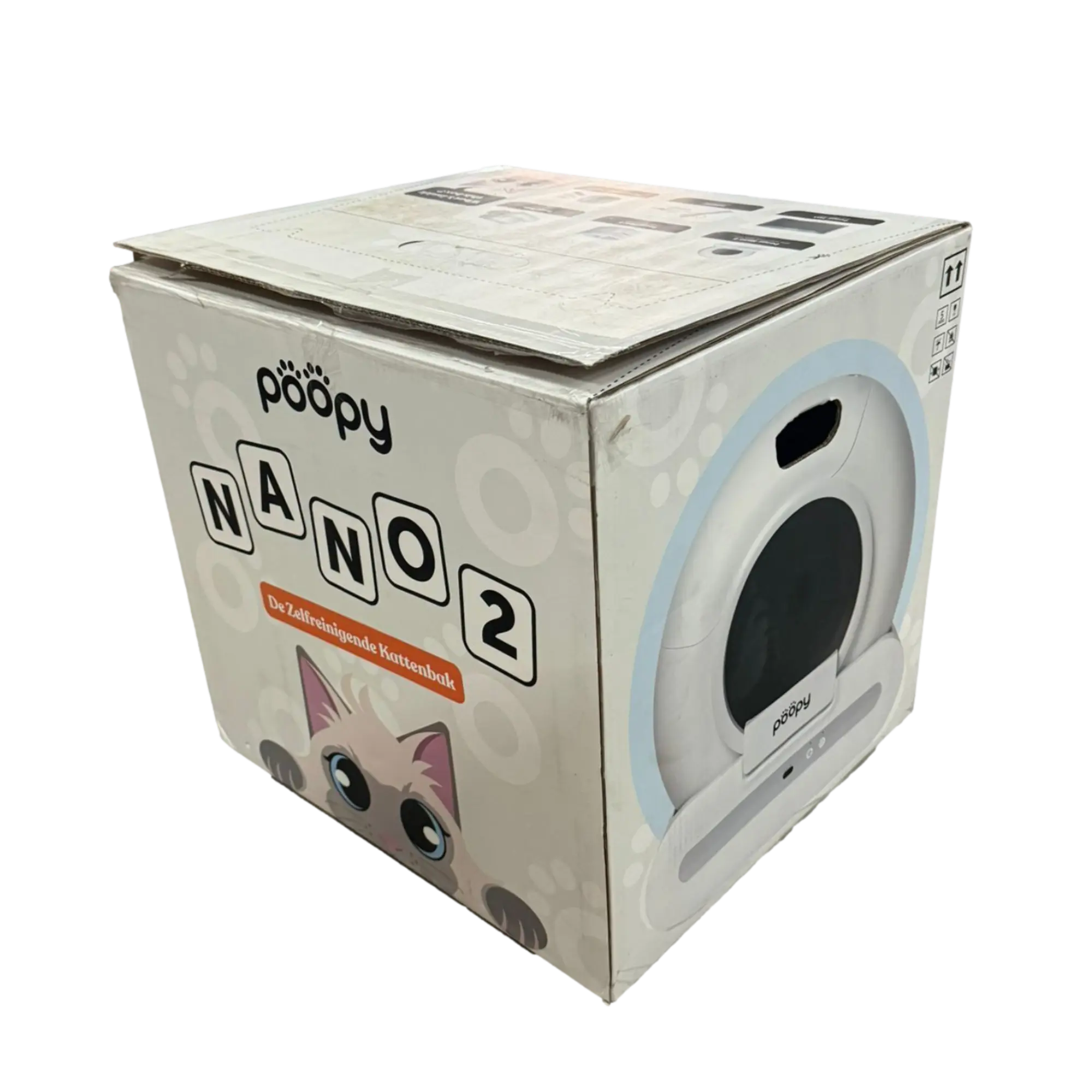


































1. Poopy Nano 2
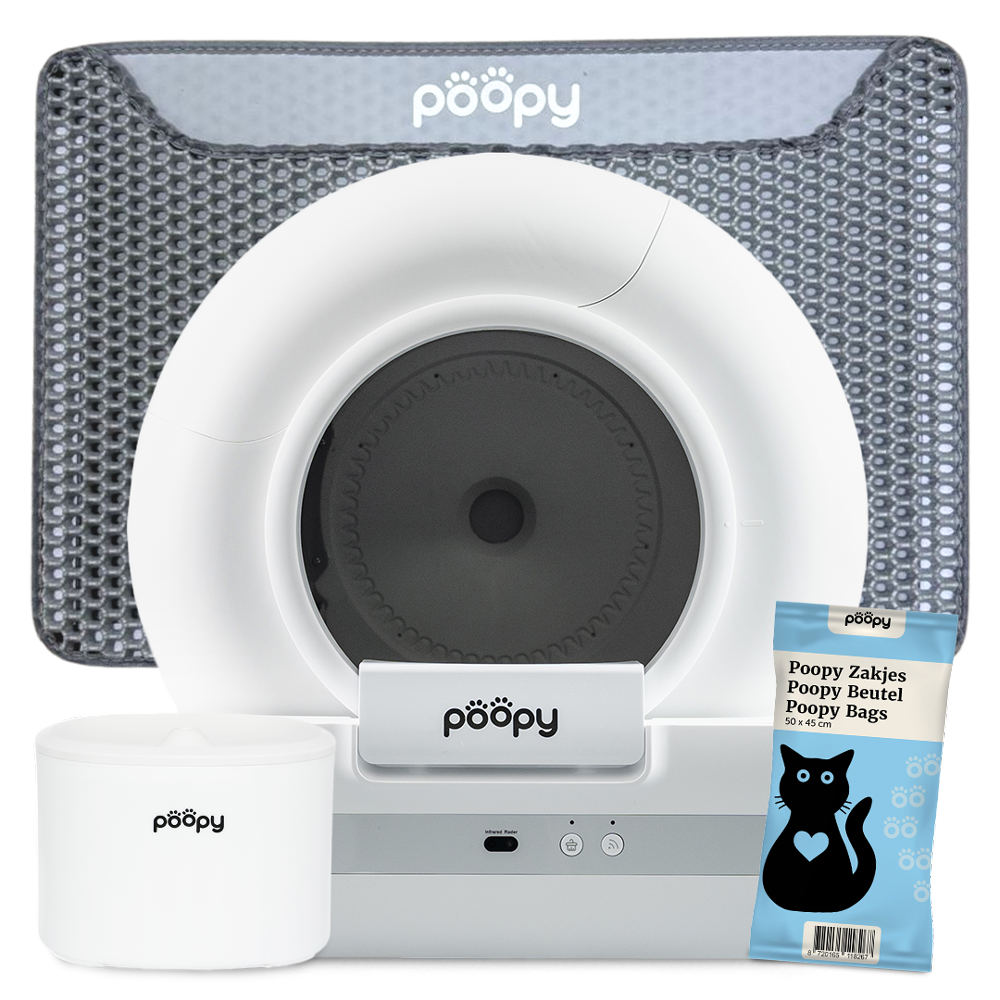
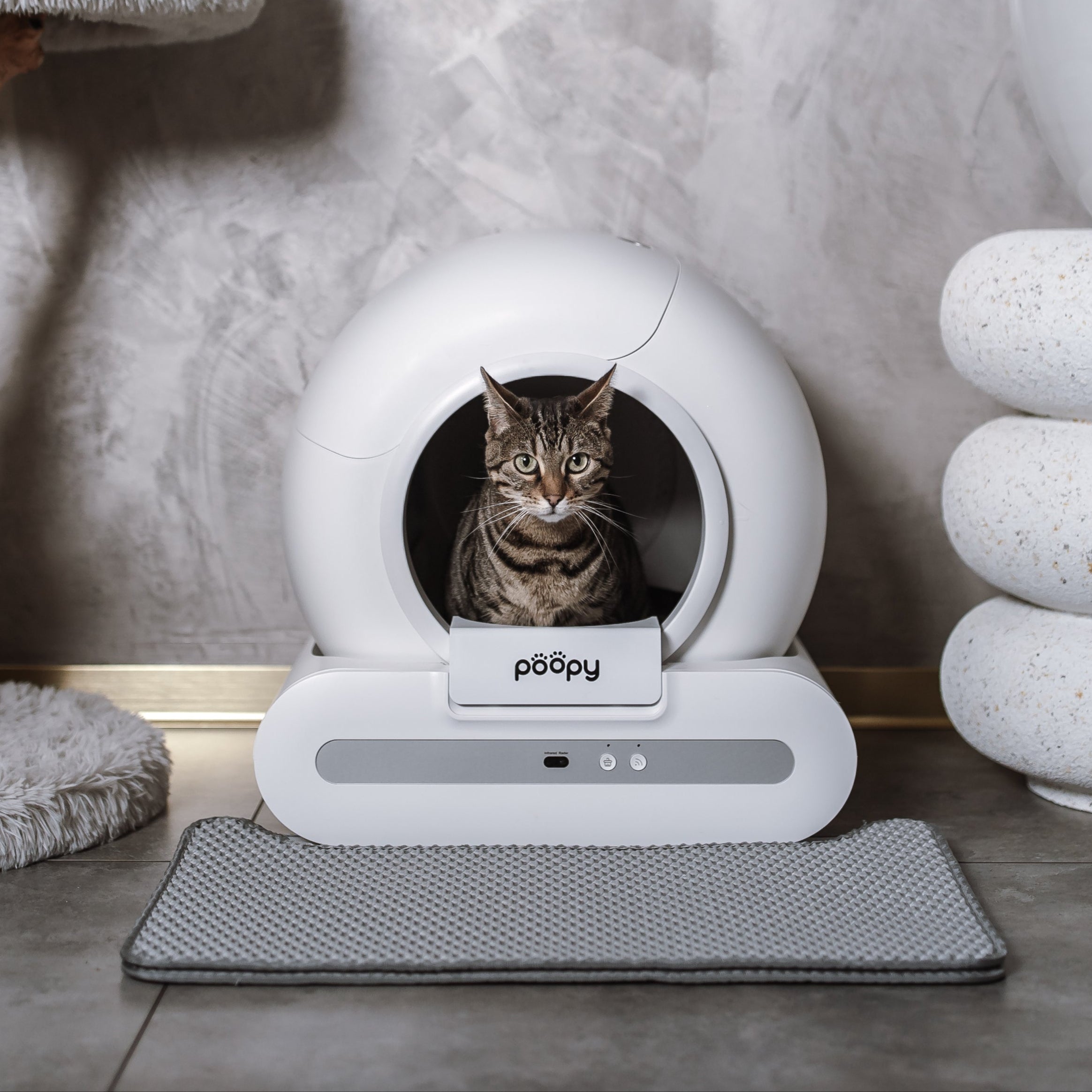
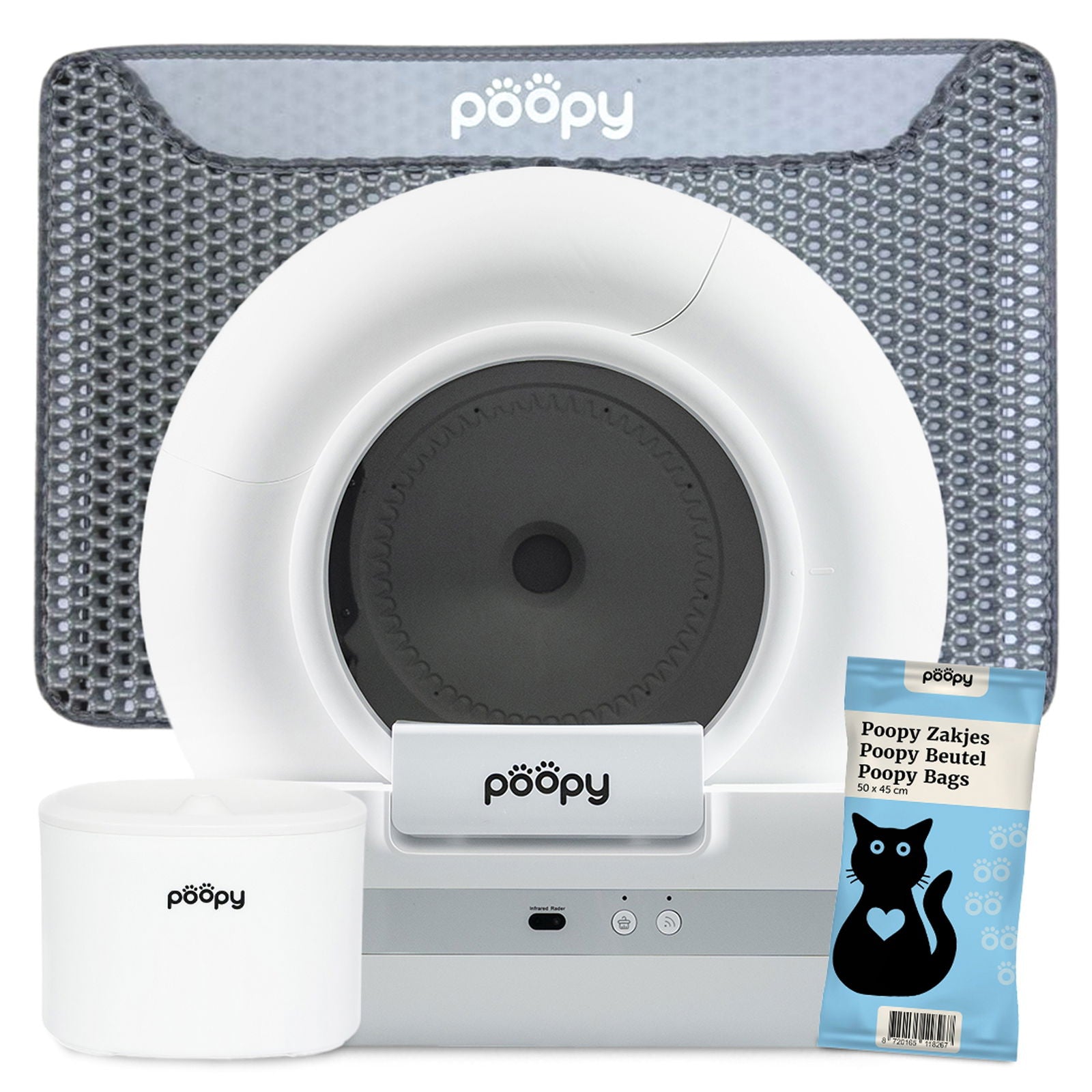
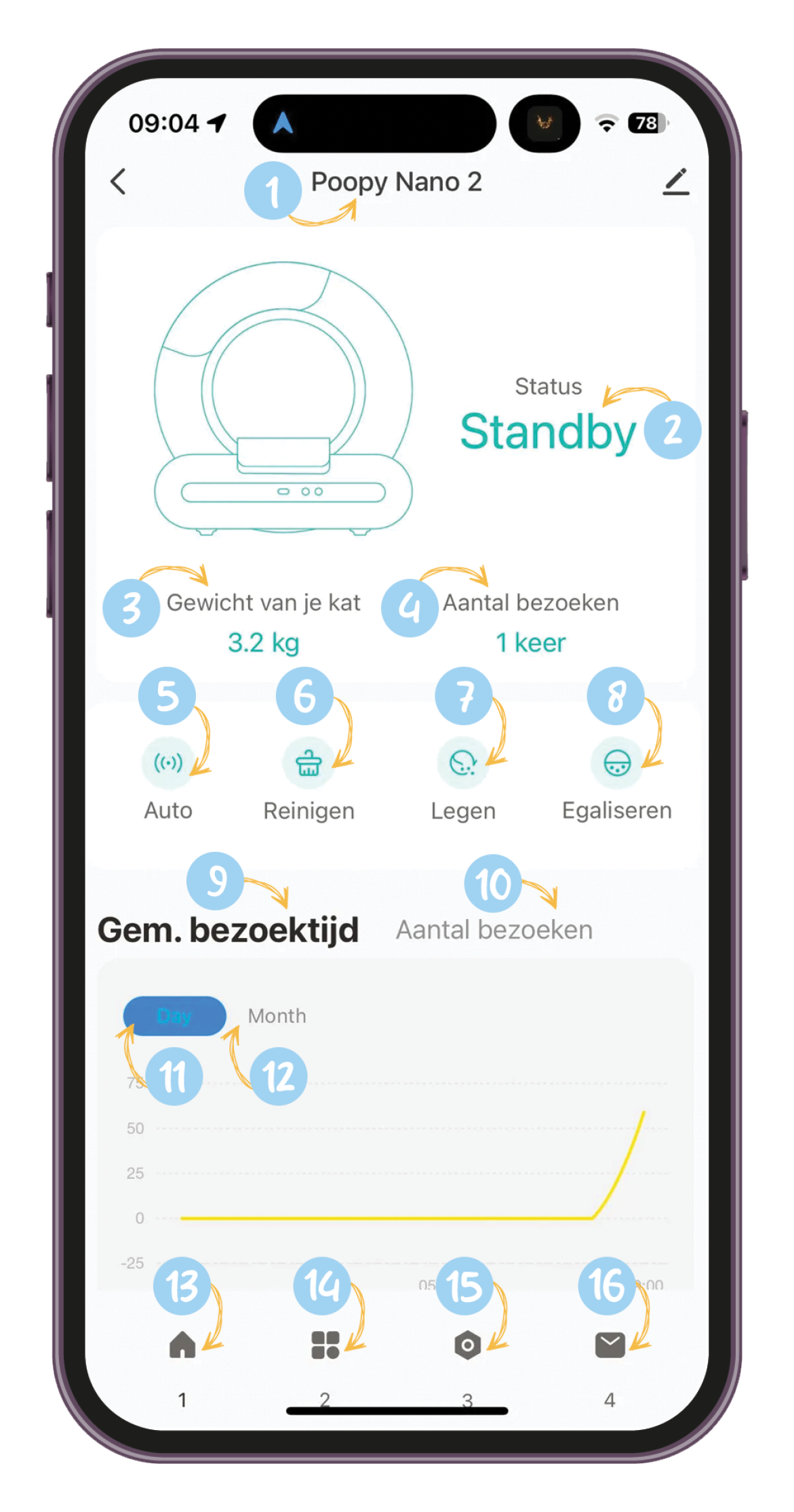
Dies ist der Name des Geräts, das du über die App steuerst. Hier siehst du das Modell der selbstreinigenden Katzentoilette, die verbunden ist. Du kannst den Namen selbst bestimmen, indem du auf „Bearbeiten” klickst. Wenn du zum Beispiel zwei Poopy's hast, ist es hilfreich, wenn du ihnen eigene Namen gibst, wie etwa „Poopy Nano 2 – Wohnzimmer” oder „Poopy Nano 2 – Schlafzimmer”.
2. Standby-Status
Der aktuelle Status des Poopy Nano 2. Im Standby-Modus ist die Katzentoilette gerade nicht aktiv am Reinigen, Entleeren oder Ebnen und einsatzbereit. Das heißt, sie ist startklar für die nächste Benutzung durch deine Katze.
3. Gewicht deiner Katze (3,2 kg)
Das aufgezeichnete Gewicht deiner Katze bei ihrem letzten Besuch im Poopy Nano 2 ermöglicht es dir, ihre Gewichtsveränderungen nachzuverfolgen. Wenn du zwei Katzen hast, kannst du anhand des Gewichts feststellen, welche Katze den Poopy Nano 2 benutzt hat.
4. Anzahl der Besuche (1 Mal)
Dies ist die Anzahl der Male, die deine Katze seit dem letzten Reset oder innerhalb eines bestimmten Zeitraums die Katzentoilette besucht hat.
5. Automatikmodus
Der automatische Modus des Poopy Nano 2. Wenn er aktiviert ist, wird die Katzentoilette nach jeder Benutzung durch deine Katze automatisch gereinigt. Wenn er ausgeschaltet ist, erfolgt keine automatische Reinigung. Das ist beispielsweise nützlich, wenn du ein Kätzchen hast, das weniger als 1 kg wiegt. Schaltest du diesen Modus aus, funktioniert der Poopy wie eine normale Katzentoilette.
6. Reinigung
Starte manuell einen Reinigungsvorgang, um die Katzentoilette zu säubern. Das ist praktisch, wenn du die Toilette zusätzlich reinigen möchtest, ohne den Automatikzyklus zu nutzen.
7. Leeren
Starte einen Zyklus, um die Katzentoilette vollständig zu entleeren und die gesamte Katzenstreu in den Poopy Bag zu befördern. Das ist nützlich, wenn du die Streu austauschen oder die Schale gründlich reinigen möchtest.
8. Nivellieren
Starte den Nivellierungszyklus. Dadurch wird die Katzenstreu gleichmäßig in der Schale verteilt. Das ist nützlich, um sicherzustellen, dass die Streuschicht überall gleichmäßig ist.
9. Durchschnittliche Besuchsdauer
Die durchschnittliche Zeit, die deine Katze bei jedem Besuch im Poopy Nano 2 verbringt. Dies kann Aufschluss über ihr Verhalten geben.
10. Anzahl der Besuche
Die Gesamtzahl der Besuche deiner Katze auf der Katzentoilette innerhalb eines bestimmten Zeitraums, beispielsweise täglich oder monatlich.
11. Tag
Die Anzeige der Statistiken des Poopy Nano 2 für den aktuellen Tag. Hier kannst du die tägliche Nutzungsstatistik deiner Katze einsehen.
12. Monat
Zeigt die Statistik des Poopy Nano 2 für den aktuellen Monat an. Hier kannst du die monatlichen Nutzungsstatistiken deiner Katze einsehen.
13. Startseite
Die Startseite der App, auf der du den allgemeinen Status des Poopy Nano 2 sowie das Verhalten deiner Katze einsehen kannst.
14. Einstellungen
Das Einstellungsmenü, in dem du die allgemeinen Einstellungen und Optionen des Poopy Nano 2 anpassen kannst.
15. Erweiterte Einstellungen
Das Menü für erweiterte Einstellungen ermöglicht die Verwaltung zusätzlicher Funktionen und spezieller Konfigurationen des Poopy Nano 2.
16. Benachrichtigungseinstellungen
In den Benachrichtigungseinstellungen kannst du auswählen, welche Benachrichtigungen du über den Status des Poopy Nano 2 erhalten möchtest, z. B. wenn der Behälter voll ist und du den Poopy Bag ersetzen musst oder wenn ein Fehler auftritt.
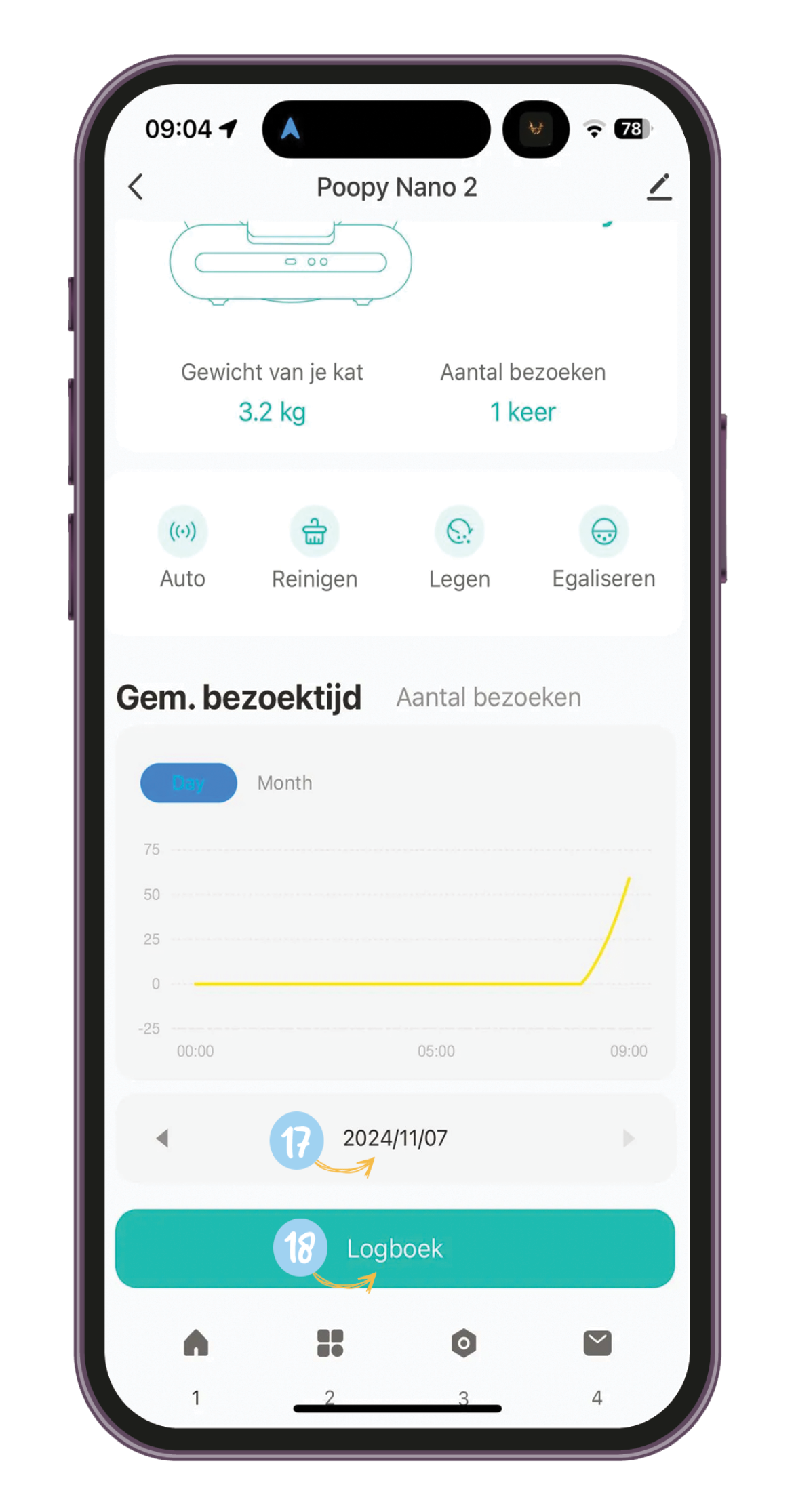
17. 07.11.2024
Dies ist das Datum. Du kannst es ändern, um die Aktivitäten eines gewünschten Tages anzuzeigen.
18. Protokoll
Das Protokoll speichert alle Aktivitäten des Poopy Nano 2, wie z. B. Reinigungsvorgänge, Besuche deiner Katze sowie eventuelle Benachrichtigungen oder Warnungen. So erhältst du einen klaren Überblick über die Nutzung und Leistung der Katzentoilette im Laufe der Zeit.
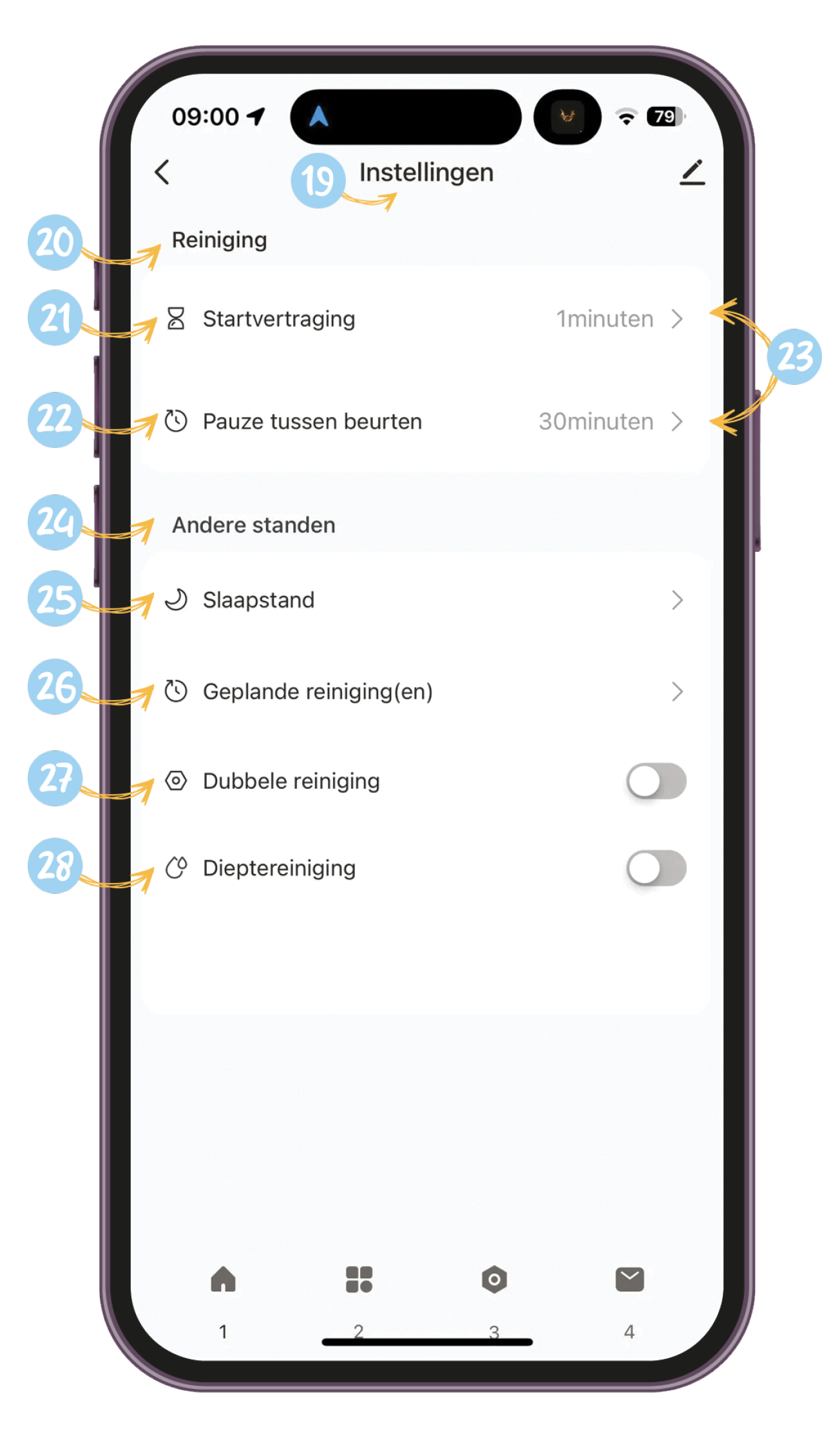
19. Einstellungen
Dies ist das erste Einstellungsmenü. Hier kannst du verschiedene Einstellungen vornehmen, beispielsweise die Reinigungseinstellungen und weitere Modi der Katzentoilette.
20. Reinigung
Einstellungen für die Reinigungsfunktion des Poopy Nano 2: Hier kannst du den Zeitpunkt festegen, wann die Schale gereinigt werden soll.
21. Startverzögerung
Hier kannst du eine Verzögerung für die automatische Reinigung nach dem Toilettenbesuch deiner Katze festlegen. Das ist sinnvoll, um zu verhindern, dass die Katzentoilette sofort mit der Reinigung anfängt, während deine Katze noch in der Nähe ist. Wenn du möchtest, dass die Reinigung direkt beginnt, stelle diese Option auf 0 Minuten. Wenn du möchtest, dass deine Katze kurz Abstand gewinnt, kannst du eine Verzögerung von 1–2 Minuten einstellen. Wir empfehlen 0–2 Minuten, damit sich keine unangenehmen Gerüche ausbreiten.
22. Pause zwischen Reinigungen
Hier stellst du die Mindestzeit zwischen zwei aufeinanderfolgenden Reinigungszyklen ein. Dadurch wird verhindert, dass die Schale direkt nacheinander gereinigt wird. Das ist besonders nützlich, wenn du mehrere Katzen hast, die oft kurz nacheinander ihr Geschäft erledigen.
23. 1 Minute/30 Minuten
Dies sind die Zeitoptionen, die du für die „Startverzögerung” oder die „Pause zwischen Reinigungen” einstellen kannst. Wähle die gewünschte Zeit, um den Reinigungszyklus an deine Vorlieben anzupassen.
24. Weitere Modi
Der Poopy Nano 2 bietet zusätzliche Einstellungsoptionen, mit denen du die Funktionsweise der Katzentoilette noch individueller an deine Bedürfnisse anpassen kannst.
25. Schlafmodus
Mit dem Schlafmodus kannst du den Poopy Nano 2 zeitweise deaktivieren, sodass er in bestimmten Zeiträumen – beispielsweise nachts – nicht automatisch reinigt. Während des Schlafmodus werden alle automatischen Funktionen angehalten und es erfolgt keine Reaktion auf den Besuch deiner Katze. Das ist besonders nützlich, wenn sich der Poopy Nano 2 im Schlaf- oder Wohnzimmer befindet und du eine ruhige Umgebung bevorzugst. Sobald der eingestellte Zeitraum endet, nimmt der Poopy Nano 2 den normalen Betrieb wieder auf.
26. Geplante Reinigung(en)
Mit der Funktion für geplante Reinigungen kannst du feste Zeiten festlegen, zu denen der Poopy Nano 2 automatisch einen Reinigungszyklus durchführt. Das heißt, du kannst wählen, zu welcher Tageszeit die Schale gereinigt wird, beispielsweise morgens und/oder abends. Die zeitgesteuerte Reinigung ist ideal, wenn du einen festen Reinigungsplan bevorzugst, statt die automatische Reinigung nach jedem Gebrauch auszuführen. So bleibt die Katzentoilette immer frisch, auch wenn deine Katze sie weniger häufig benutzt.
27. Doppelte Reinigung
Aktiviert nach jedem Besuch deiner Katze einen doppelten Reinigungszyklus, was für eine extra gründliche Reinigung sorgt. Ideal, wenn du die Toilette besonders sauber halten möchtest.
28. Tiefenreinigung
Starte einen speziellen Tiefenreinigungszyklus, um den Poopy Nano 2 gründlich zu reinigen. In diesem Zyklus bewegt sich der Poopy zunächst besonders lange hin und her, um den Schmutz zu lösen. Anschließend wird der reguläre Reinigungszyklus fortgesetzt.
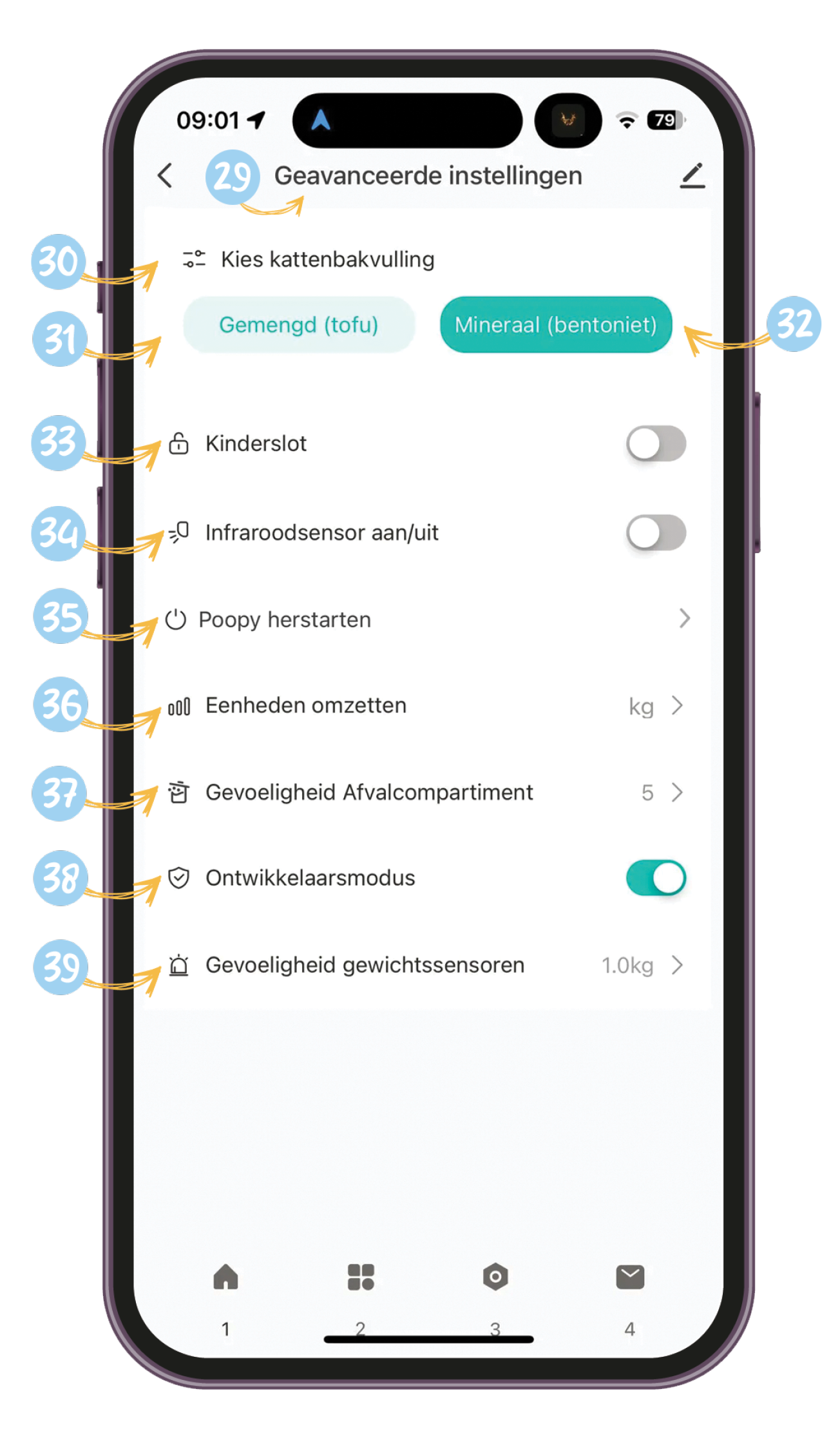
29. Erweiterte Einstellungen
Dieses Menü bietet zusätzliche Einstellungen, mit denen du bestimmte Funktionen des Poopy Nano 2 anpassen kannst. Hier kannst du den Betrieb der Katzentoilette noch genauer an deine Bedürfnisse und die deiner Katze anpassen.
30. Katzenstreu auswählen
Wähle die Art der Streu, die du verwendest, damit der Poopy Nano 2 optimal darauf reagieren kann. So stellst du sicher, dass die Katzentoilette mit der gewählten Streuart richtig funktioniert.
31. Gemischt (Tofu)
Einstellung für gemischte Katzenstreu, zum Beispiel Tofu-Pellets. Da diese Streu eine andere Textur und ein anderes Gewicht als mineralische Streu hat, passt der Poopy seine Funktionsweise entsprechend an, um eine optimale Leistung zu erzielen.
32. Mineral (Bentonit)
Einstellung für mineralische Katzenstreu, zum Beispiel Bentonit. Der Poopy ist darauf optimiert, diese schwere, klumpende Streu effizient zu verarbeiten und sauber zu halten.
33. Kindersicherung
Aktiviert die Kindersicherung am Poopy Nano 2, um eine unbeabsichtigte Bedienung durch Kinder oder neugierige Katzen zu verhindern. Dadurch werden die Tasten gesperrt.
34. Infrarotsensor ein/aus
Schaltet den Infrarotsensor ein oder aus. Der Sensor erkennt, ob sich deine Katze in der Katzentoilette befindet, was für die sichere Nutzung wichtig ist. Wenn der Sensor deaktiviert ist, werden alle automatischen Reaktionen vorübergehend ausgeschaltet, zum Beispiel das Anhalten der Schale, sobald eine Katze anwesend ist.
35. Poopy neu starten
Mit dieser Funktion kannst du den Poopy Nano 2 neu starten. Das ist hilfreich, wenn du bestimmte Einstellungen geändert hast oder kleine Störungen auftreten. Alle Einstellungen bleiben erhalten, lediglich der Poopy wird neu initialisiert.
36. Einheiten umrechnen
Wähle deine bevorzugte Gewichtseinheit. Du kannst beispielsweise zwischen Kilogramm und Pfund wechseln – je nachdem, was du bevorzugst.
37. Empfindlichkeit Abfallfach
Passe die Empfindlichkeit des Abfallfachs an, um die Erkennung eines vollen Poopy Bags zu optimieren. Das ist hilfreich, wenn du feststellst, dass das Fach zu schnell oder zu spät als voll angezeigt wird. Je niedriger der Wert, desto schneller wirst du benachrichtigt, dass das Abfallfach voll ist und der Poopy Bag gewechselt werden muss.
38. Entwickler-Modus
Wenn du diese Funktion aktivierst, kannst du erweiterte Daten von den Gewichtssensoren einstellen.
39. Empfindlichkeit Gewichtssensoren
Hier stellst du die Empfindlichkeit der Gewichtssensoren ein, die das Gewicht deiner Katze erkennen. Das minimale Gewicht, das der Poopy erfassen kann, beträgt 1 kg.
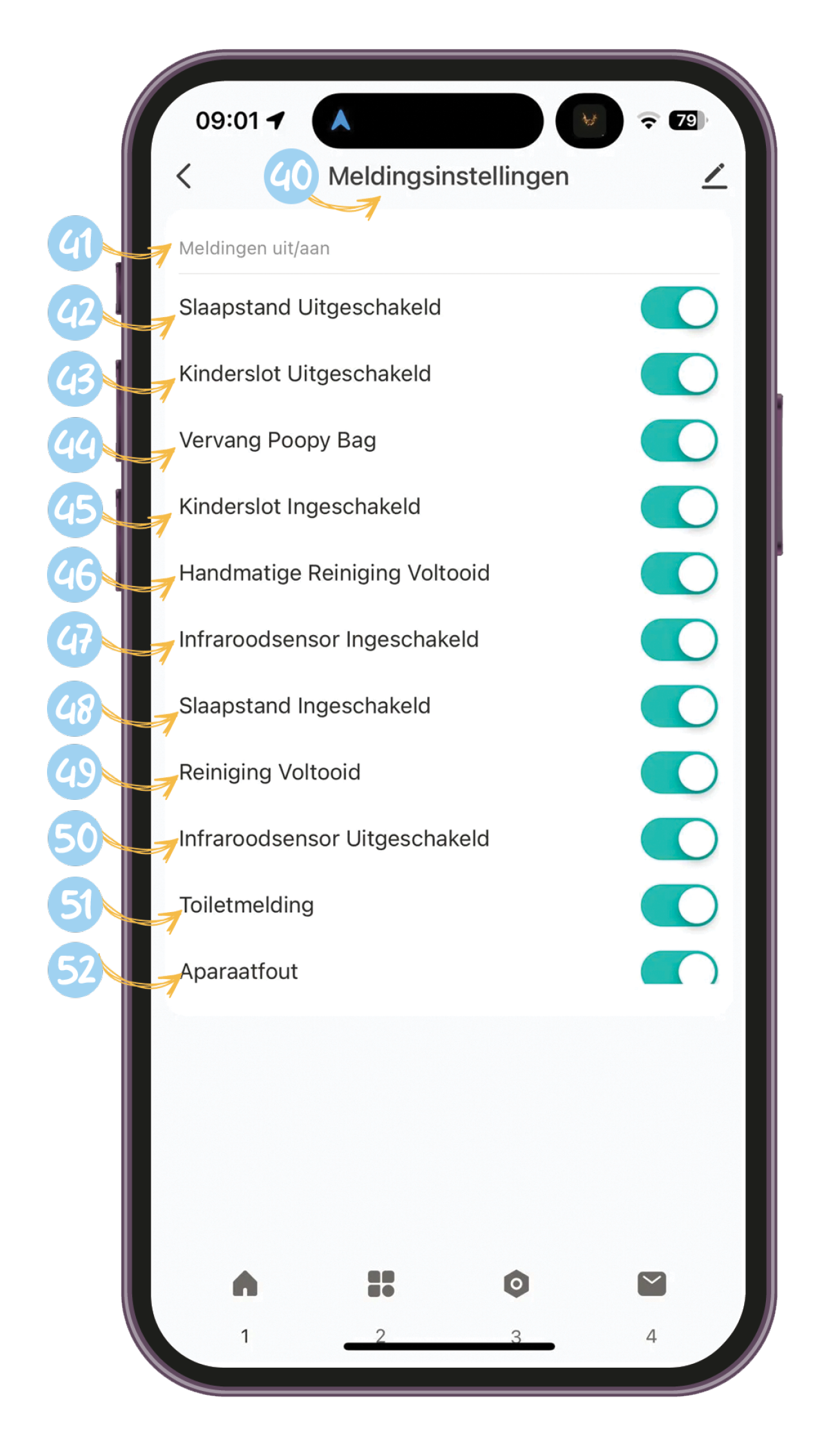
40. Benachrichtigungseinstellungen
Hier kannst du auswählen, welche Benachrichtigungen du über den Status und die Nutzung des Poopy Nano 2 erhalten möchtest. Passe die Benachrichtigungen an deine persönlichen Vorlieben an, um über wichtige Updates stets informiert zu bleiben.
41. Benachrichtigungen ein/aus
Schalte mit einem Tipp alle Benachrichtigungen ein oder aus. So kannst du die Mitteilungen des Poopy Nano 2 schnell pausieren oder aktivieren.
42. Schlafmodus ausgeschaltet
Eine Benachrichtigung, dass der Ruhemodus deaktiviert ist. Der Poopy Nano 2 läuft einfach im normalen Betrieb weiter.
43. Kindersicherung deaktiviert
Eine Benachrichtigung, dass die Kindersicherung deaktiviert wurde und die Tasten wieder bedient werden können.
44. Poopy Bags ersetzen
Eine Benachrichtigung, dass der Poopy Bag voll ist und ersetzt werden muss, damit die Katzentoilette optimal funktioniert.
45. Kindersicherung aktiviert
Eine Benachrichtigung, dass die Kindersicherung aktiviert ist und die Tasten gesperrt sind, um eine ungewollte Bedienung zu verhindern.
46. Manuelle Reinigung abgeschlossen
Eine Bestätigungsmeldung, dass ein manueller Reinigungszyklus erfolgreich abgeschlossen wurde.
47. Infrarotsensor Aktiviert
Eine Benachrichtigung, dass der Infrarotsensor eingeschaltet ist, damit der Poopy Nano 2 die Anwesenheit deiner Katze erkennen kann.
48. Schlafmodus aktiviert
Eine Benachrichtigung, dass der Schlafmodus aktiviert ist. In diesem Modus stoppt der Poopy Nano 2 vorübergehend alle automatischen Funktionen und führt während des eingestellten Schlafzeitraums keinen Reinigungszyklus durch. Sobald der Schlafmodus ausgeschaltet ist, nimmt der Poopy Nano 2 den normalen Betrieb wieder auf.
49. Reinigung abgeschlossen
Eine Meldung, dass der automatische Reinigungszyklus durchgeführt wurde und der Behälter wieder sauber ist.
50. Infrarotsensor deaktiviert
Eine Benachrichtigung, dass der Infrarotsensor deaktiviert ist. Das bedeutet, dass der Poopy Nano 2 deine Katze nicht erkennen kann.
51. Toilettenbenachrichtigung
Eine Benachrichtigung, dass deine Katze den Poopy Nano 2 besucht und die Toilette benutzt hat. So bleibst du immer über ihr Verhalten auf dem Laufenden.
52. Apparaatfout
Eine Warnung, dass im Poopy Nano 2 ein Fehler aufgetreten ist. Schau mal in die App rein oder wende dich an den Kundendienst, um das Problem zu lösen.
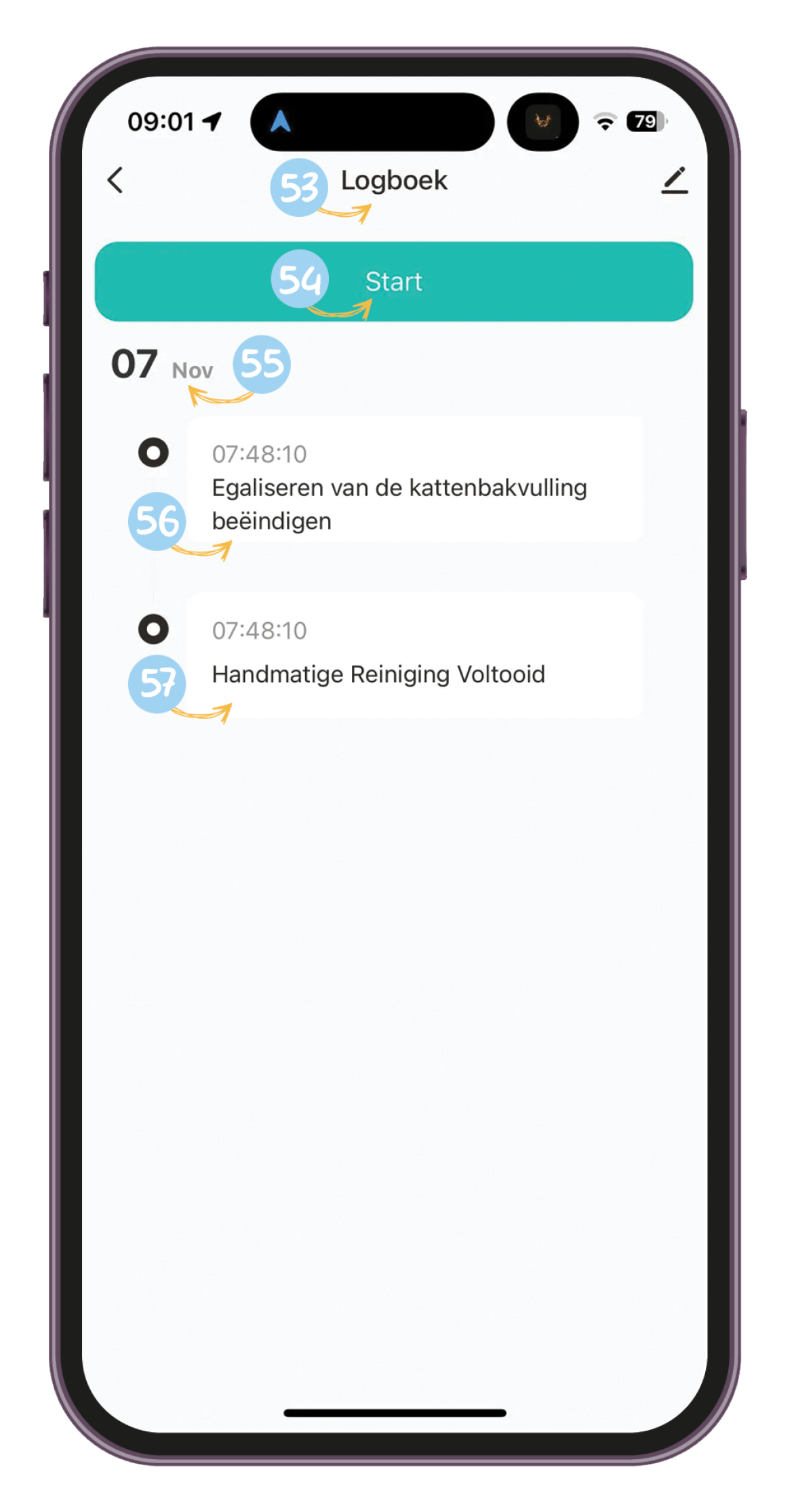
53. Protokoll
Dies ist das Protokoll aller Aktivitäten und Benachrichtigungen des Poopy Nano 2. Darin wird festgehalten, wann bestimmte Aktionen, wie beispielsweise Reinigungen, Besuche und Fehlermeldungen, durchgeführt wurden. So hast du einen vollständigen Überblick über die Nutzung der Katzentoilette.
54. Start
Die Schaltfläche, mit der du zum Hauptbildschirm zurückkehrst.
55. 07. November
Das ist die Datumsansicht vom Logbuch. Hier siehst du die Aktivitäten und Benachrichtigungen vom 7. November.